左上を指定、
右下を指定、
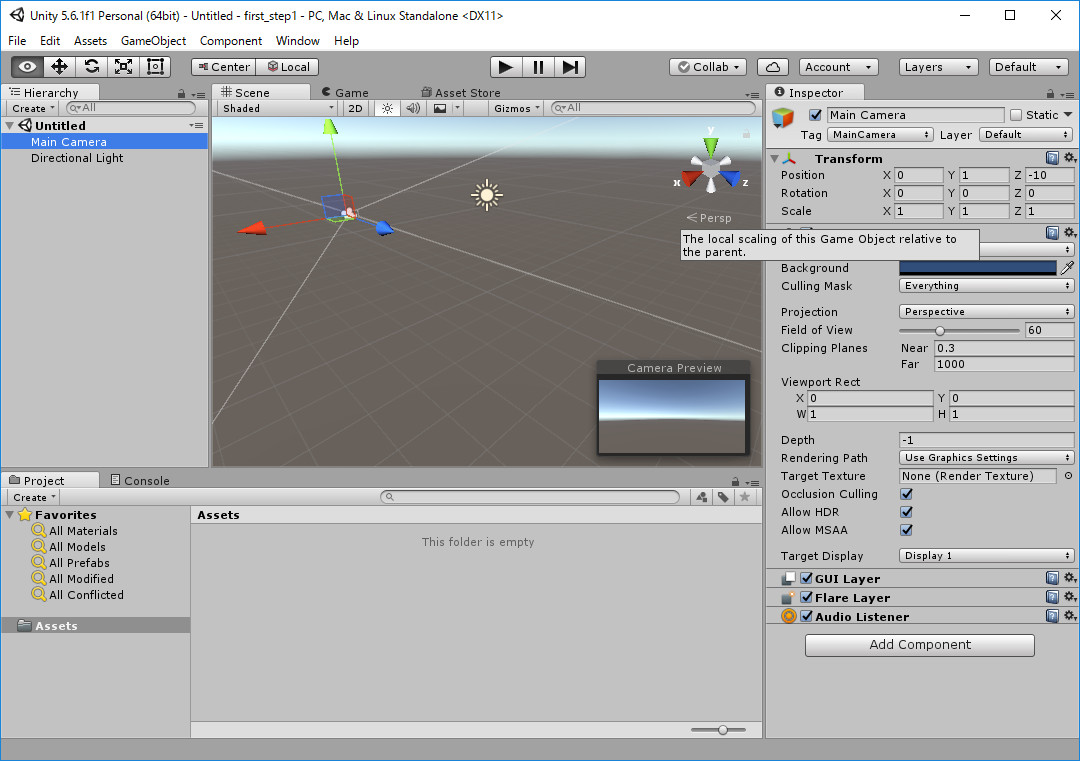
以下は、Unity 5.6.f1(64-bit)を起動して、[first_step1]の名前を付け、てProjectsのNewボタンを選択した場合の画面です。
左側の「Hierarchy」の「Main Camera」をクリック後、右側の「Inspector」内の「Tranform」の「Scale」近傍にマウスカーソル移動した時、
[The local scaling of this GameObject to the parent]の表示がポップアップさせれています。
これで、「Scale」が[このGameObjectの親に対するローカルスケーリング]の意味と判断できます。
まだ完ぺきではありませんが、ポップアップで意味を知らせてくれる部分があります。
Hierarchy、 Scene、 Inspector、 Project
Hierarchy(ヒエラルキー):この中に配置したものが、画面に出現する対象になる。
つまり作品の部品を配置する場所です。「Hierarchy」に配置した部品は「GameObject」と呼ばれます。
Scene(シーン):「Hierarchy」に配置した部品の画像がここに投影される。
マウス操作で、部品の位置などの配置ができる。(初期座標はy軸で上下、x軸で左右、z軸で奥行きになっている。)
マウスホイールボタンのドラックで視点の平行移動、マウスホイールボタンの回転で、視野の範囲が変わります。
右のドラックでカメラを現在のピボットポイントの周囲を周回移動できます。
Inspector(インスペクタ):「Hierarchy」に配置した部品のクリックによる選択で、 その部品の詳細な情報が表示され、変更も可能
Project(プロジェクト):「Hierarchy」に配置した部品となる素材を管理する。
この中「Assets」内に使う素材を入れて管理し、ここから「Hierarchy」へドラックすることで利用する。
(オペレーティングシステムのプロジェクトフォルダ内の「Assets」フォルダと連動している)

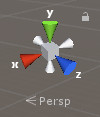 ●中央のCubeの箇所クリックが「透視投影(Perspective)」と「平行投影(Orthographic)」の切り替えです。
 「ハンドツール」で操作を選択して、各色の矢印を操作すると、容易にできます。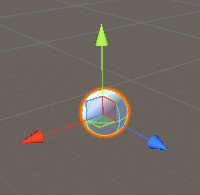

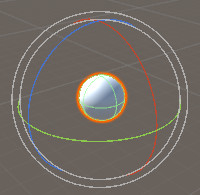



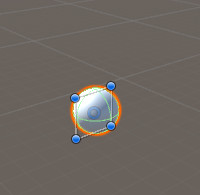
また位置や、回転、サイズが分かっている場合は、次のように
「Hierarchy」内「Sphere」を選択して、「Inspector」で設定するのがよいでしょう。
(なお、上記の「Sceneビュー」内の対象物を操作した情報は、「Inspector」に反映しています。)
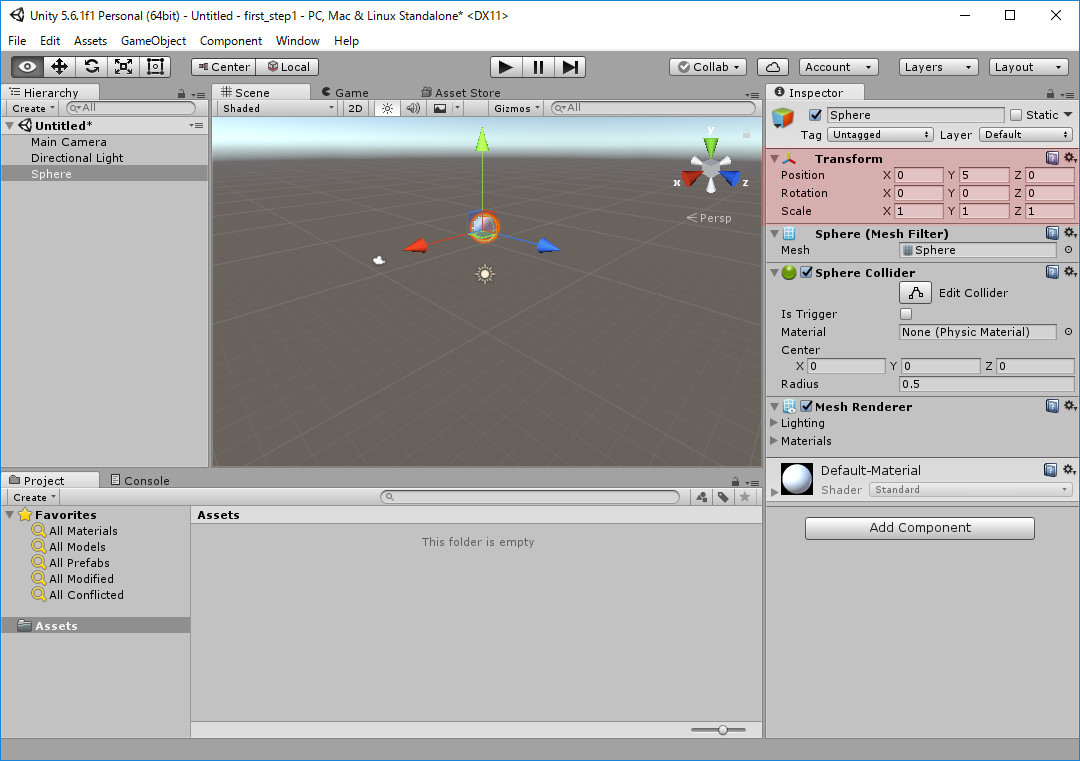
上記では、位置(平行移動:Position)でzを [ 5 ]に設定しています。つまり上に [ 5 ]移動したところ配置しています。(画像で注目箇所を赤くしていますが、実際では色がついていません。)
「Inspector」内の「Transform」の「Position」、「Rotation」、「Scale」に注目してください。
なお、「File」から「Save Scenes」を選択してSceneを保存しておかないと、終了後に継続編集ができません。
この例では、[Main]の名前でSceneを保存しています。
この場合であれば、システムのプロジェクトフォルダ内の「Assets」フォルダ内に[Main.unity]とMain.unity.meta]で保存されて、
次回にプロジェクトを開くと、作業の継続ができるようになります。
以後は適宜なタイミングでSceneを保存するとよいでしょう。
「Hierarchy」で「Sphere」を選択した後、「Inspctorビュー」内で下に位置する
「Add Component」をクリックして、「Physics」の「RigidBody」を選択したイメージを示します。
(画像で注目箇所を赤くしています)
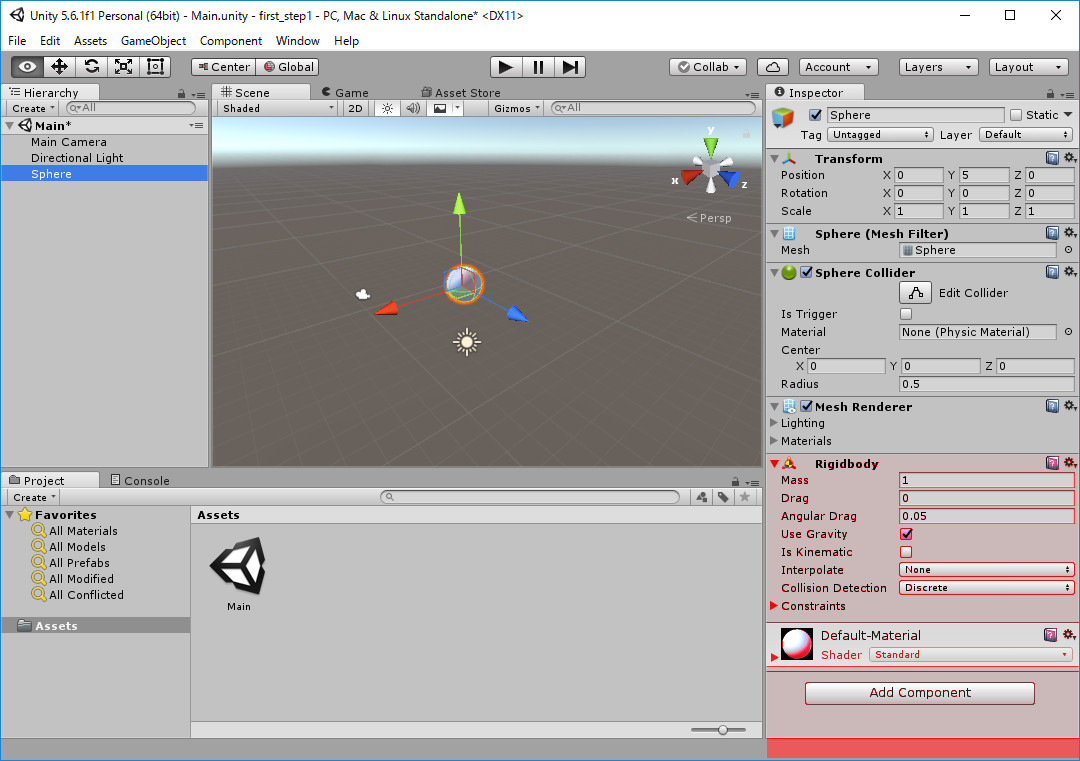
ここで、上部にある「Play Mode ボタン」 で再生すると、[Sphere]が落下することが確認できるでしょう。
実際のゲーム画面を見る場合は、「Gameビュー」のタグで切り替えて、「Maximize On Play」をクリックして大きな画面で確認するとよいでしょう。
(「Gameビュー」がない場合は、「Windowメニュー」から出すことができます。)
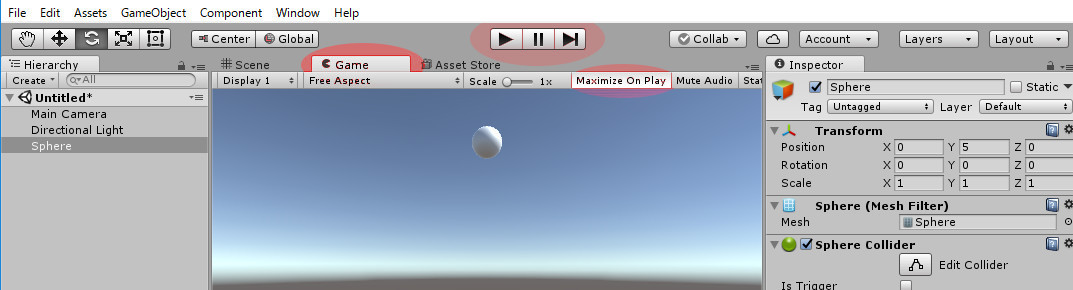
なお「Gameビュー」で再生するゲーム画面は、「Sceneビュー」で見える画面は、当然ながら違います。
「Sceneビュー」は、「Hierarchy」内で選択しているGameObjectで変わります。
ゲーム画面(「Gameビュー」)は、カメラの視線になっています。
その関係は、「Hierarchy」内で「Main Camera」を選択している時の「Sceneビュー」を確認すると分かりやすいでしょう。
次の図で示すように小さな「Camera Preview」も見えるからです。

「Hierarchy」の「Create」で「Cube」を選択して生成します。
作成した[Sphere]は、「Sceneビュー」や「Gameビュー」で見えるようになります。
次のイメージは、「Gameビュー」で、「Inspector」の「Transform」のを直接に数値入力した後の画面です。
こうすると、ゲーム画面に対して、配置させる位置決めが容易です。(ドラック移動ができませんが・・)
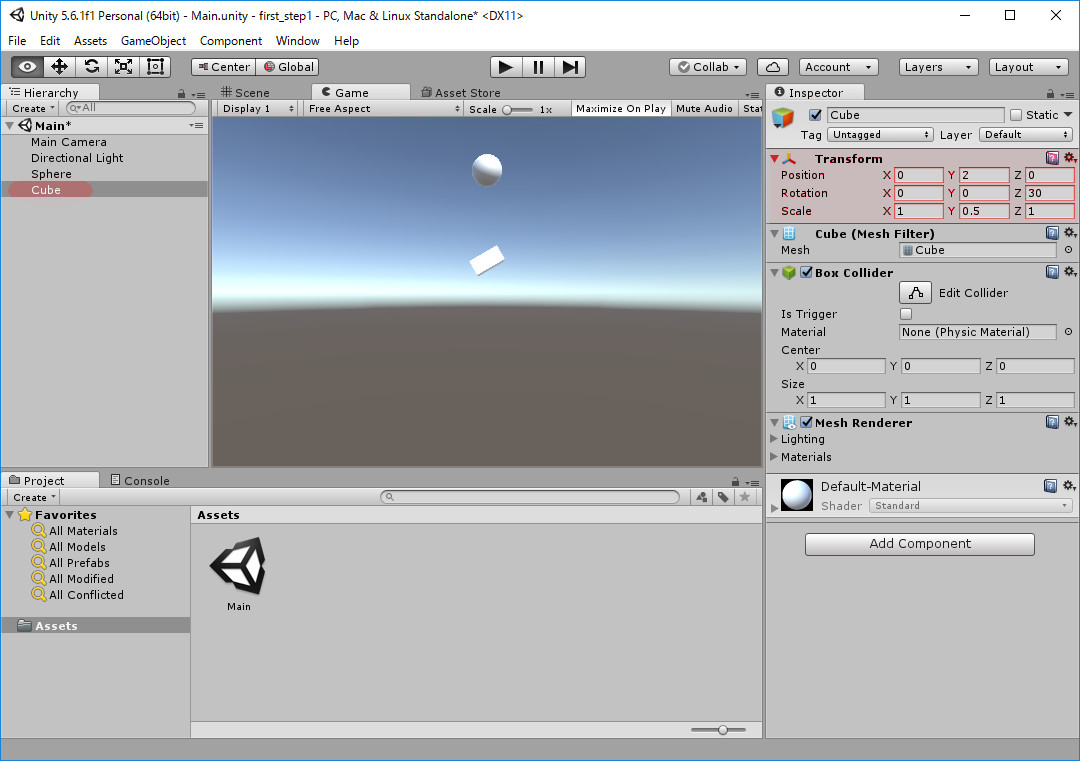
前の[spere]の高さの[yが5]に対して、[Cube]の高さを[2]にしました。
また、z軸にを中心に[30度]回転させています。
また、[Cube]は立方体ですが、y方向のScaleを[0.5]にすることで、厚みを半分にしています。
ここで、「Play Mode ボタン」で再生すると、[Sphere]が落下すして、[Cube]に衝突して、転がり落ちる動作が確認できるでしょう。
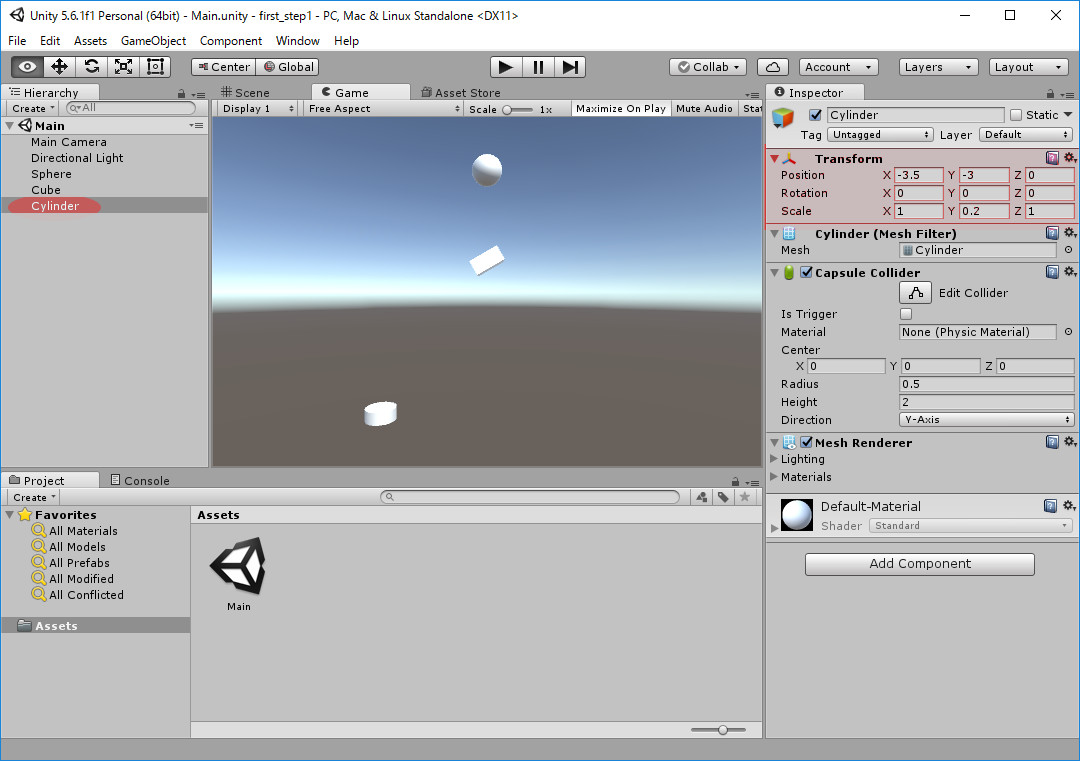
上記動作で転がり落ちる[Sphere]が、再び衝突する[Cylinder]を追加してみましょう。
以下は、その配置を終えたイメージです。
以上で、終わります。この続きは「UnityのMaterialを体験する資料」ページで行います。