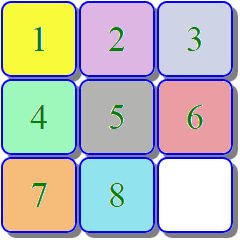
左上を指定、
右下を指定、
以下は、Unityを始めて利用する人のためのページ[first_step1]の続きとして作られています。
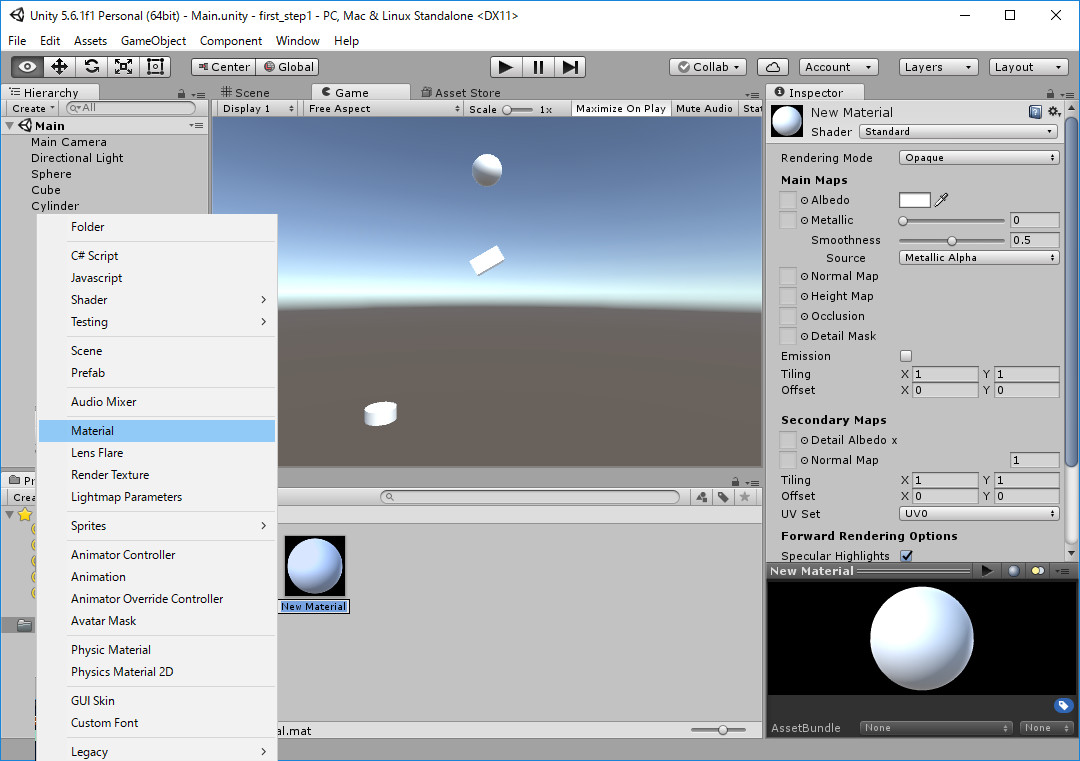
下記は、色を付けるために「Assets」を選択してから、
「Project」の上部にある「Create」で出現するメニューで「Material」を選択しているイメージです。
(選択されたフォルダ内に生成されます。)
Hierarchy、 Game、 Inspector、 Project
Hierarchy(ヒエラルキー):この中に配置したものが、画面に出現する対象になる。
Game(ゲームビュー):デフォルトの位置でここですが、タブのドラックで移動でます。
これは作品の見た目のイメージを見るもので、「Scene」タブのクリックすると、シーンに切り替わります。
Inspector(インスペクタ):「Hierarchy」、「Assets」内の部品などのクリックによる選択で、 その部品の詳細な情報が表示され、変更も可能
Project(プロジェクト):すべての部品となる素材の置き場。
ここから「Hierarchy」や「Inspector」へドラックすることで利用する
(オペレーティングシステムのプロジェクトフォルダ内の「Assets」フォルダと連動している)
上記操作で「Project」内の「Asset」の中に[Newe Material]が、作成されます。
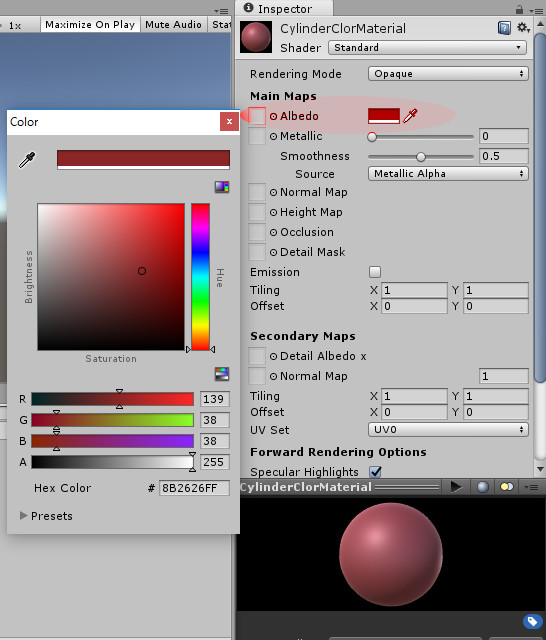 [Newe Material]クリックして、名前を変更できます。
[CylinderClorMaterial]の名前に変更します。
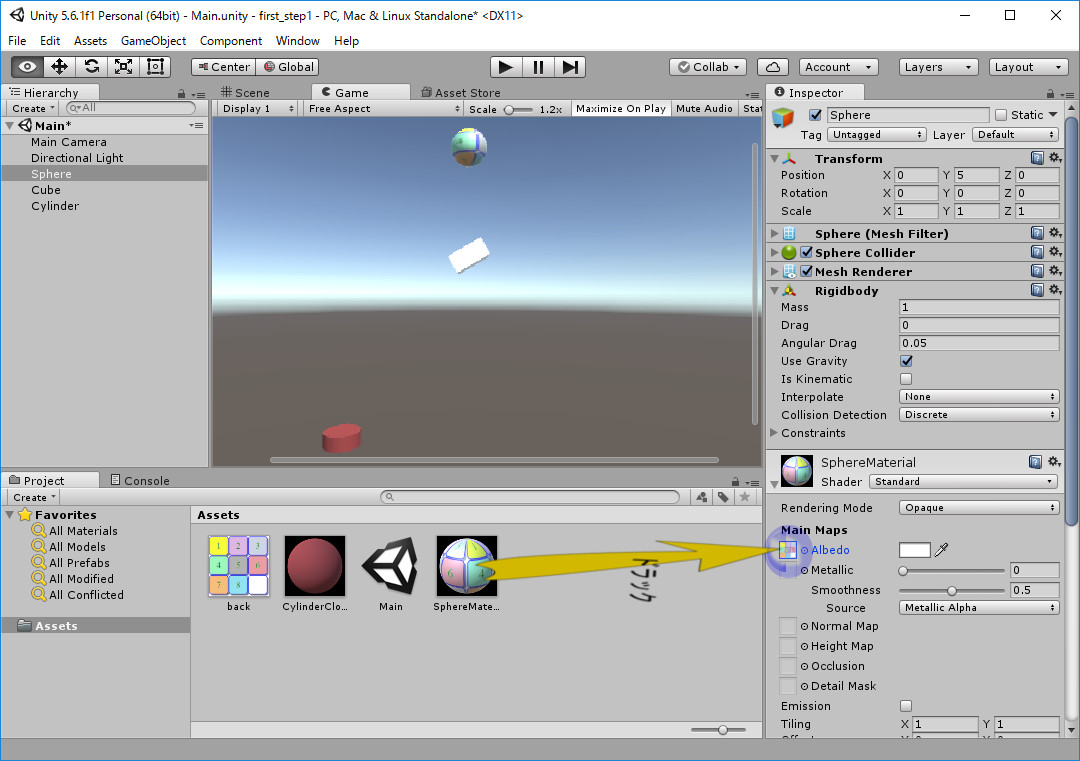
この選択状態で、「Inspctor」内で、[Main Maps] の下で「Albedo」の右にある矩形部分クリックで背景色が設定できます。
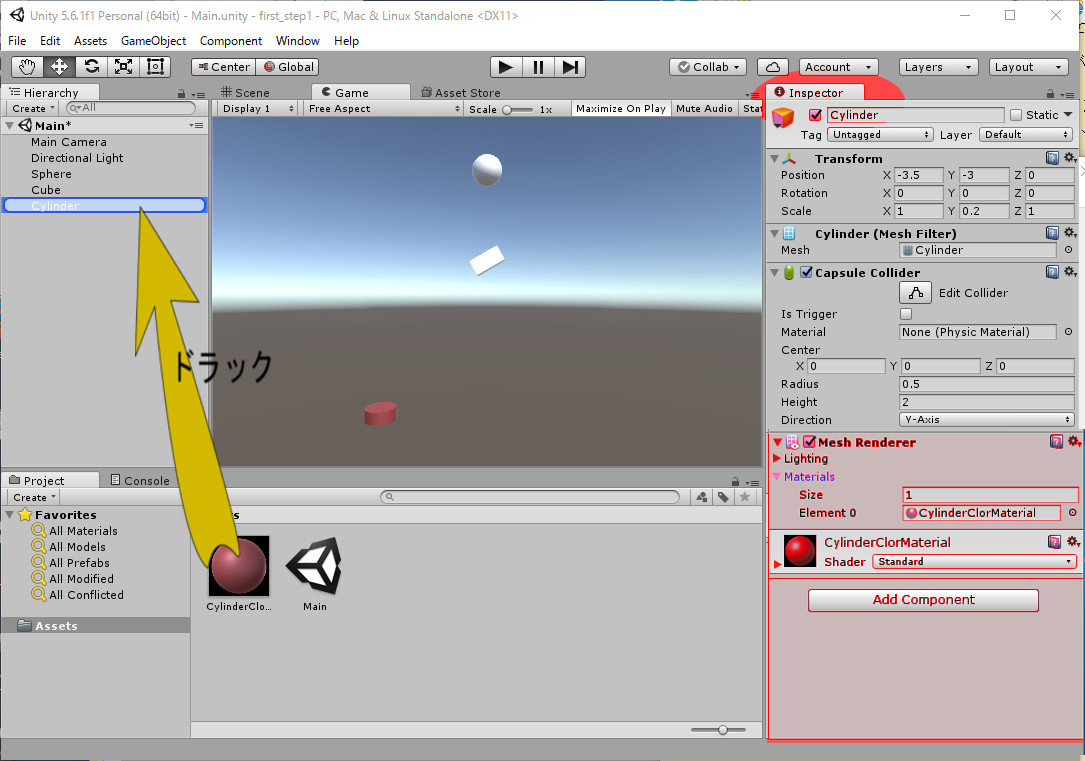
作成したMaterial は、「Hierarchy」内のGameObjectにドラックアンドドロップできます。
下記は[CylinderClorMaterial]を、「Hierarchy」内の[Cylinder]にドラックアンドドロップした直後のイメージです。
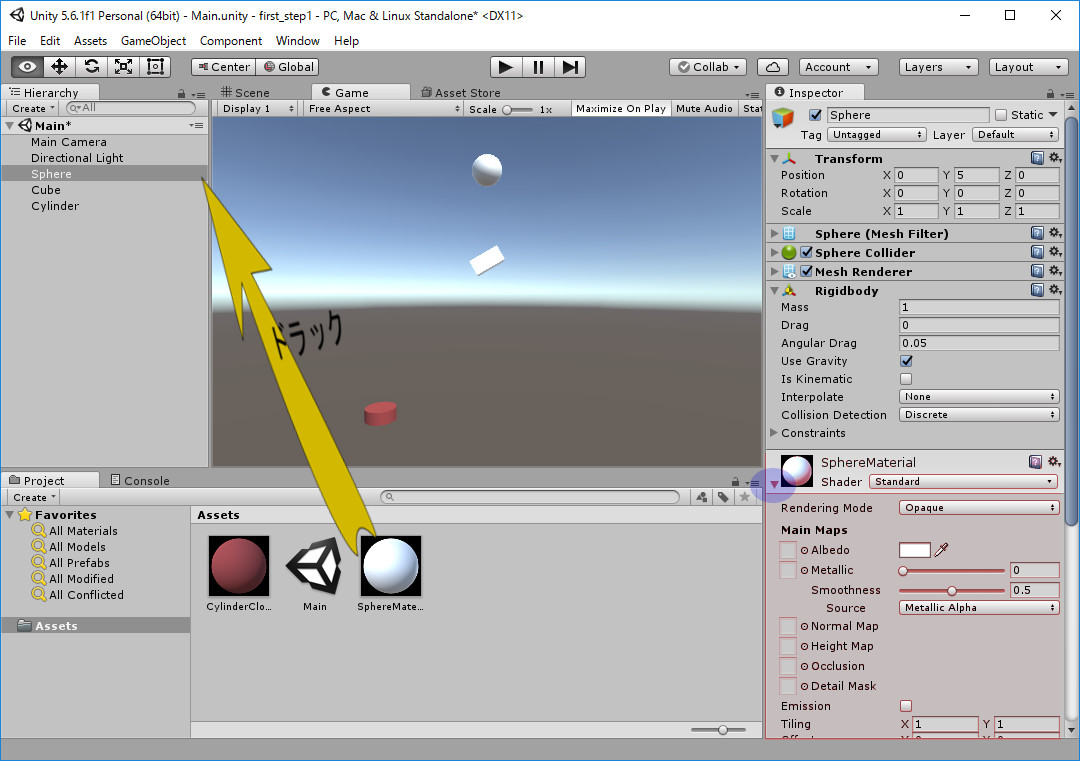
前述と同じように最終的に「Material」を「Hierarchy」内の「GameObject」へドラック&ドロップします。次の操作です。
跳ね返りの属性は、「Physic Material」を使います。
この生成方法は、数通りありますが、生成位置の右クリックで示します。
「Assets」ビューで、右クリックしてメニューを出して「Create」の「Physic Material」を選択して生成する方法です。
このマティリアルは[Cube]に使う予定なので、[New Physic Material]を[CudePhysicMaterial]の名前に変更します。
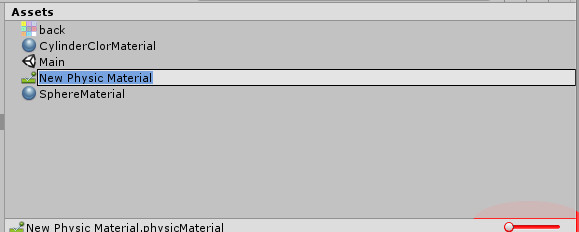
このような時、「Assets」内のアイコンを右下のスライダで小さくすると変更対象が分かりやすいです。
次のように、[CudePhysicMaterial]を[Cube]にドラック&ドロップします。
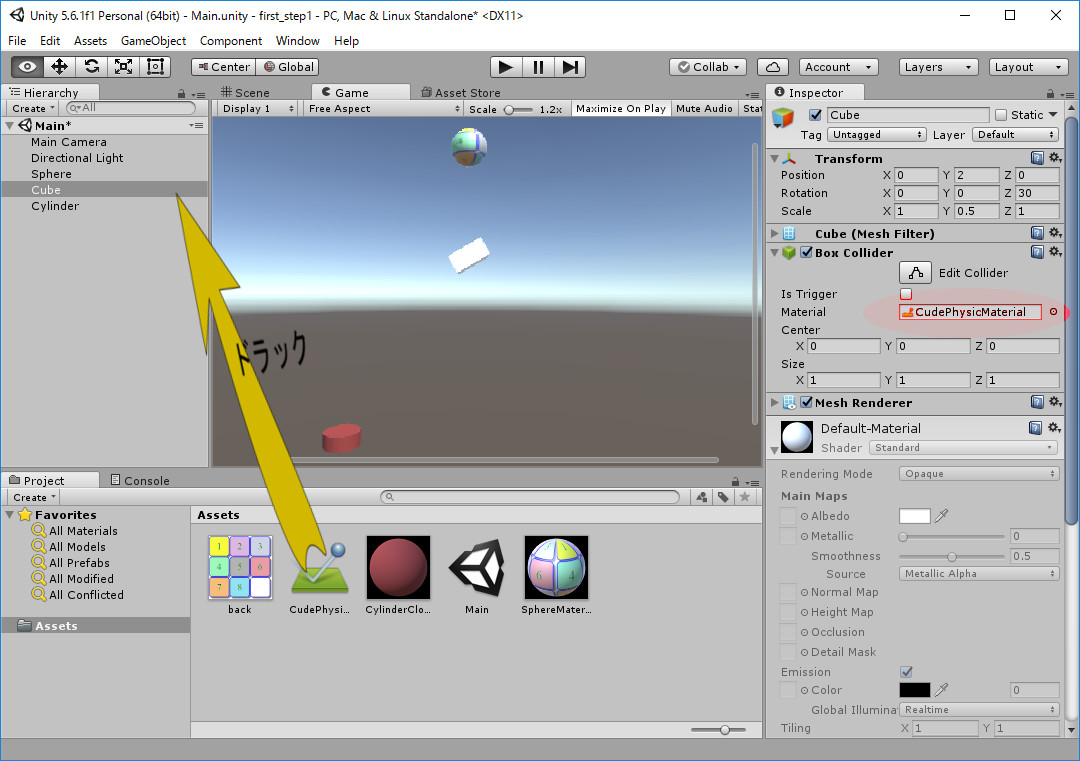
これにより、「Inspector」内の「Material」が[No(Physic Material)]から、[CudePhysicMaterial]に変わることを注目ください。
この[CudePhysicMaterial]の箇所をダブルクリックすると、「Inspector」が、[CudePhysicMaterial]に変わります。
(直接、「Assets」内の[CudePhysicMaterial]をクリックして選択した画面と同じ次のイメージです。)
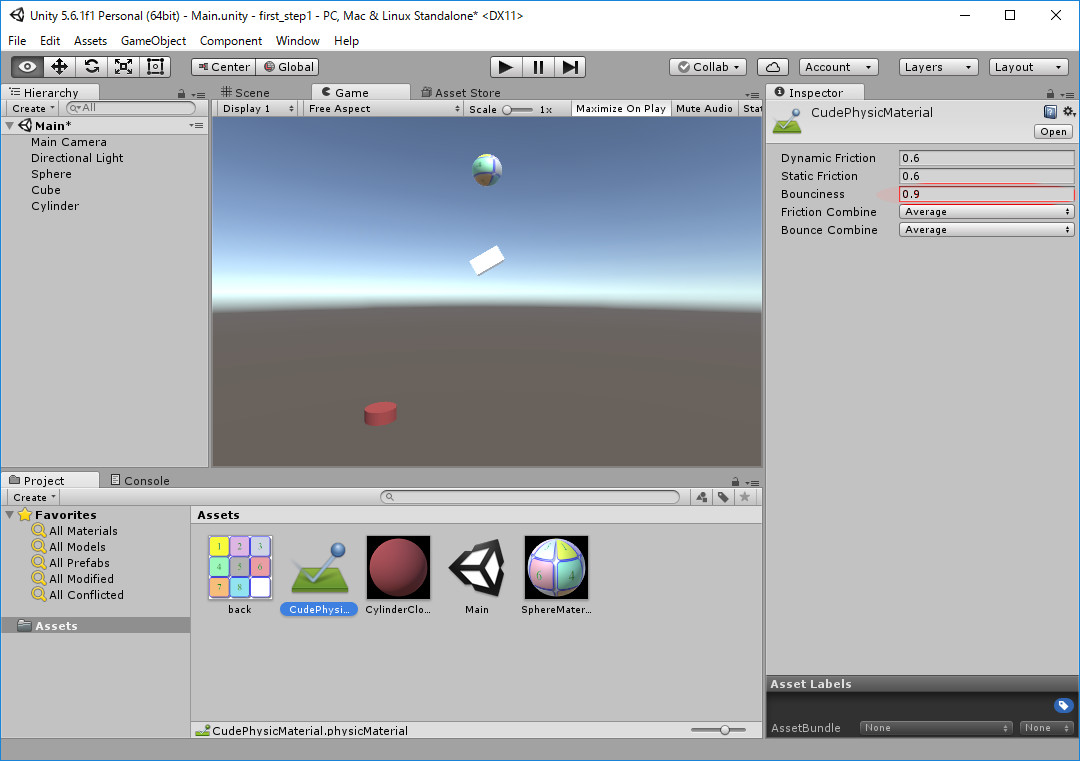
ここで、「Bounciness」の弾みの値を0.9にしたのが上の画面です。この設定値の0~1の値です。
以上で跳ね返り動作の変化を確認しましょう。
以上で、終わります。この続きは「unity最初のスクリプト」ページで行います。